HOW TO JOIN
オンラインダンスレッスンの始め方〜いつもの部屋で始める〜
オンラインでのダンスレッスンはスマホ1台でも受講できます。新しい機材は必要ありません。
ここでは、効果的にレッスンを楽しむための準備をご紹介します。機材やスペース、Zoom設定など、気になるポイントをチェックすれば、はじめてでも安心してスタートできます。
最初にチェックしたい4つのポイント
- スマホ1台で、いつでもどこでも受講可能です
- 画面が大きい(タブレット・PC・TV)と動きがわかりやすいです
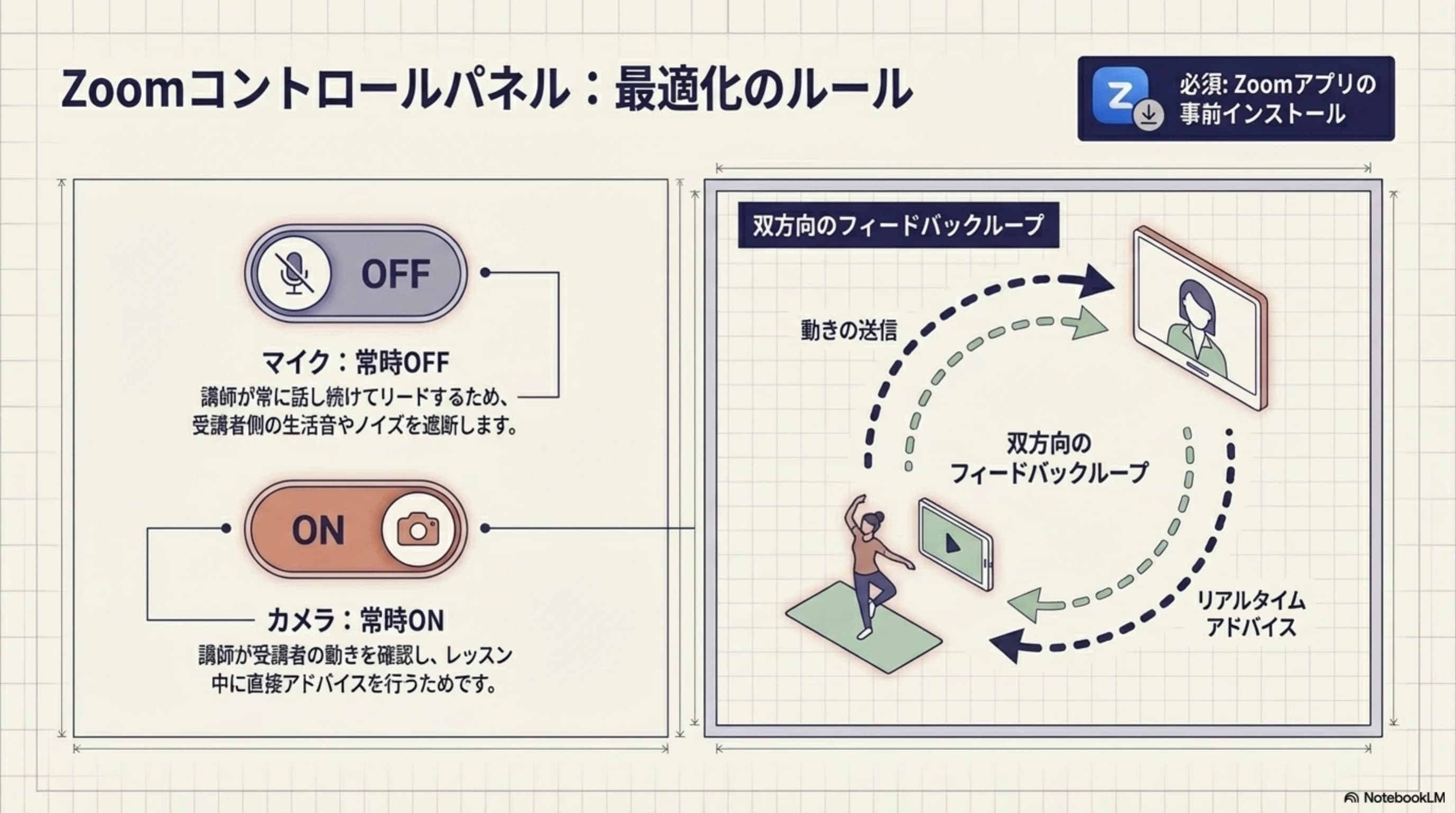
- マイクは「オフ」、カメラは「オン」を推奨します
- わからないことは、公式LINEでお気軽にご相談ください
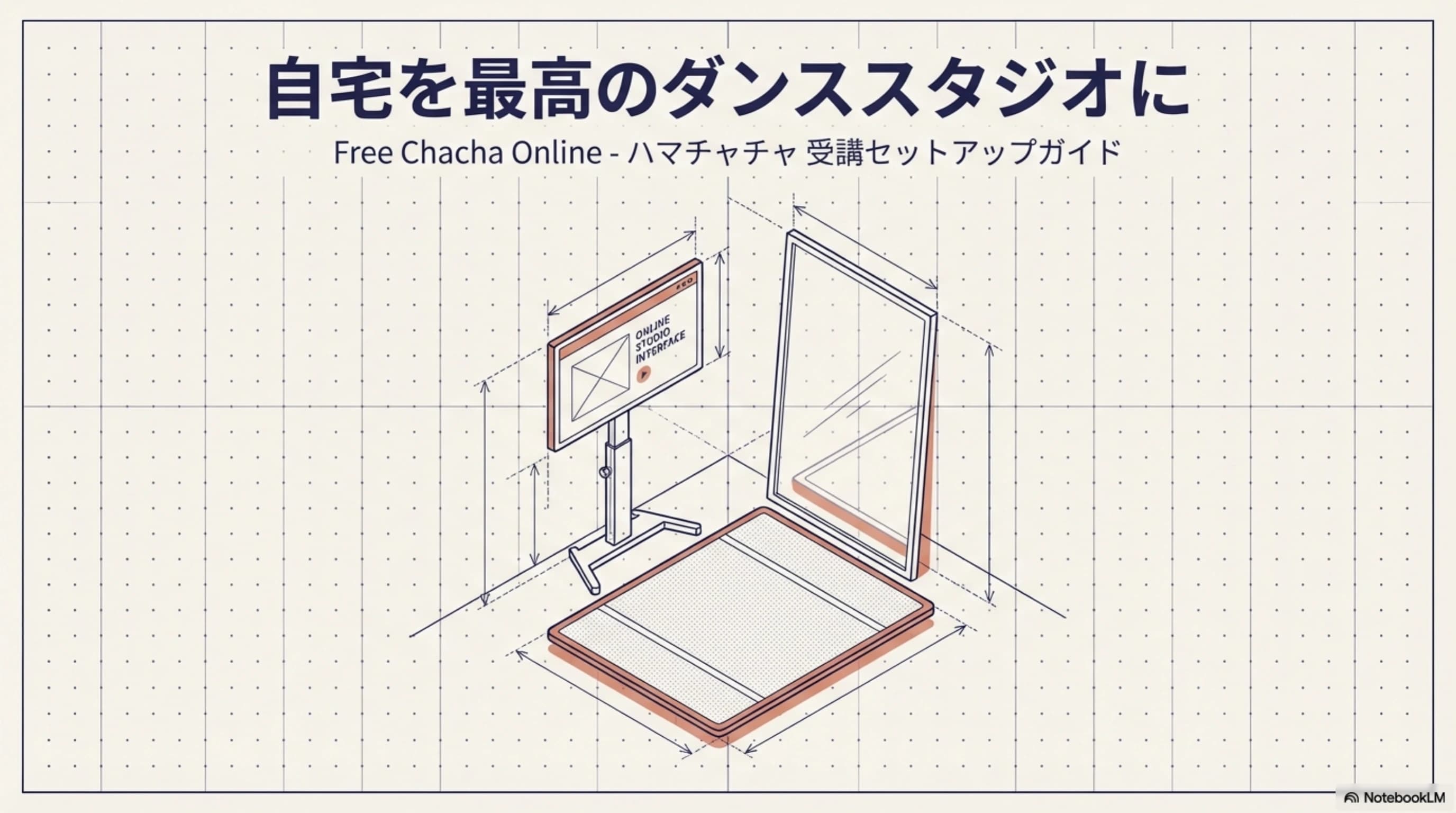
STEP
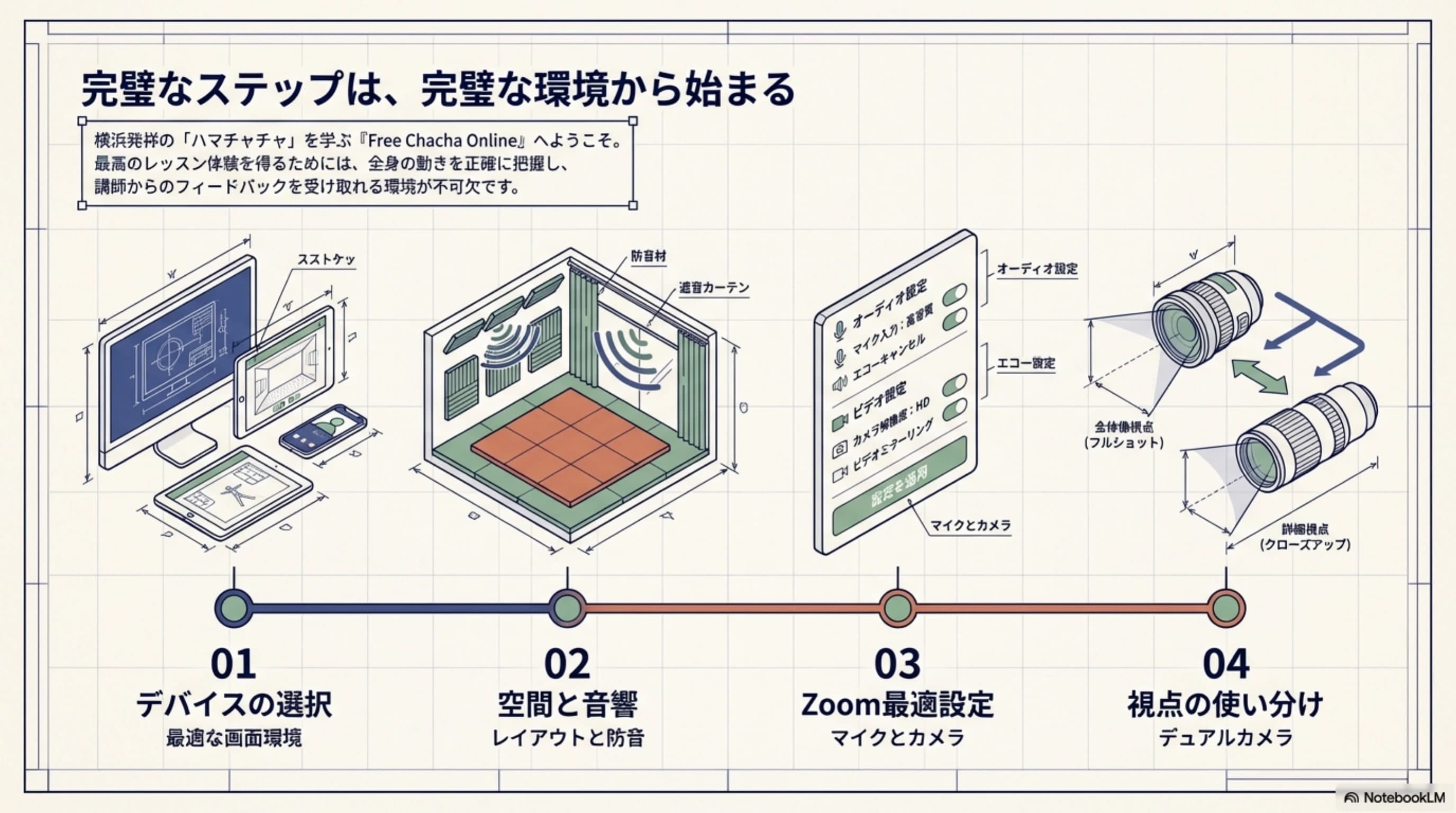
受講の準備を整える4つのステップ
機材のセットアップからZoomの簡単な設定まで、事前に確認しておくだけで当日の安心感が変わります。順を追って確認してみましょう。
01
端末を選ぶ
スマホ1台あれば受講可能です。もしタブレットやPC、テレビなどがあれば、画面が大きくなるため講師の動きがさらに確認しやすくなります。
02
踊るスペースをつくる
特別な広さは必要ありません。足元で軽くステップが踏めるスペースがあれば十分です。自宅で踊る際は、下の階への音や振動へのご配慮をお願いします。
03
Zoomをセットアップする
レッスンはZoomで行います。当日スムーズに参加できるよう、事前にアプリのインストールをお願いします。充電やWi-Fiの状況も事前に確認しておくと安心です。
04
見やすいカメラをピン留めする
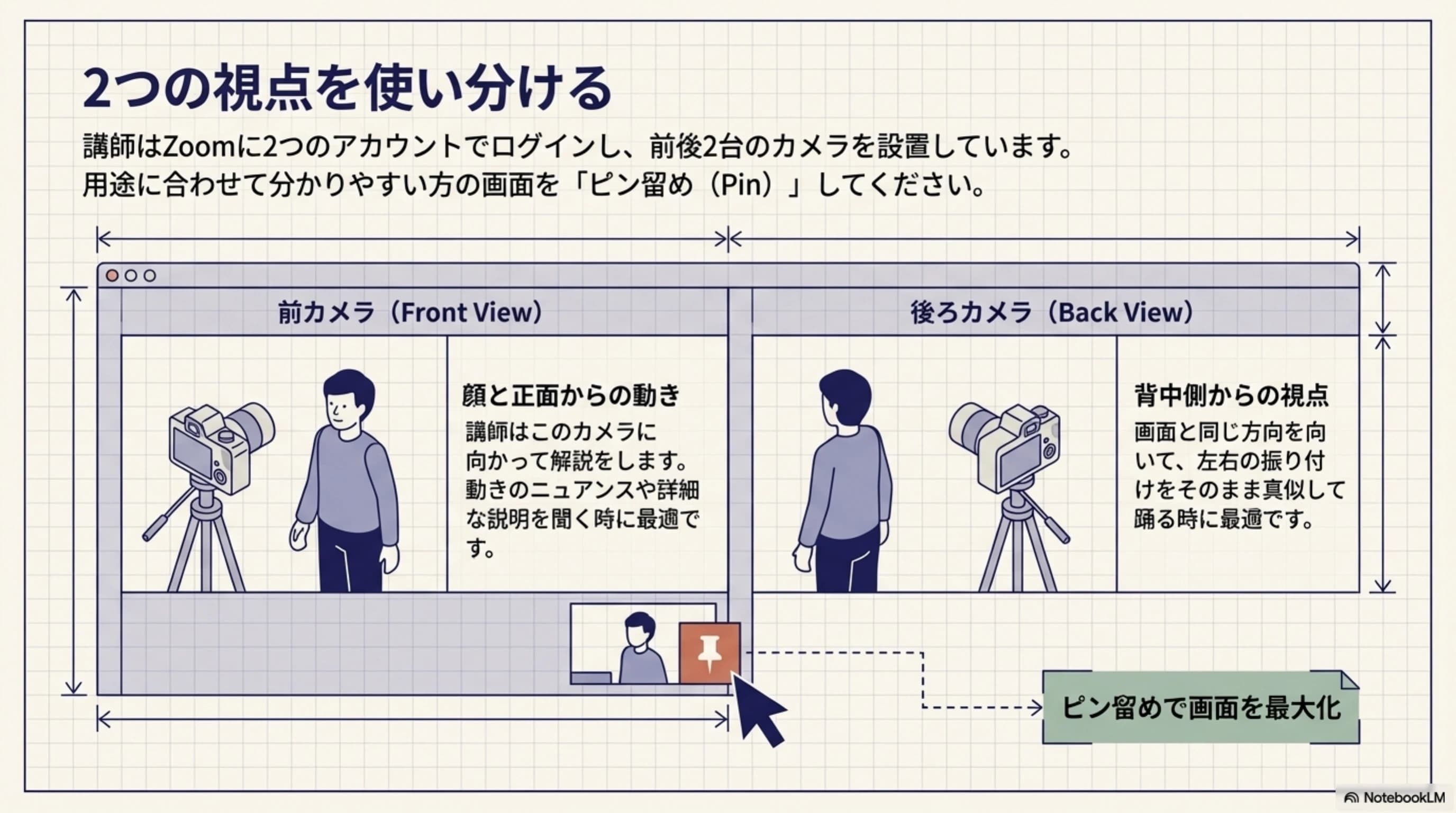
講師は「前方」と「後方」の2台のカメラで配信します。ステップの確認に合わせて、見やすい方の画面を大きく(ピン留め)して受講してください。
DEVICE
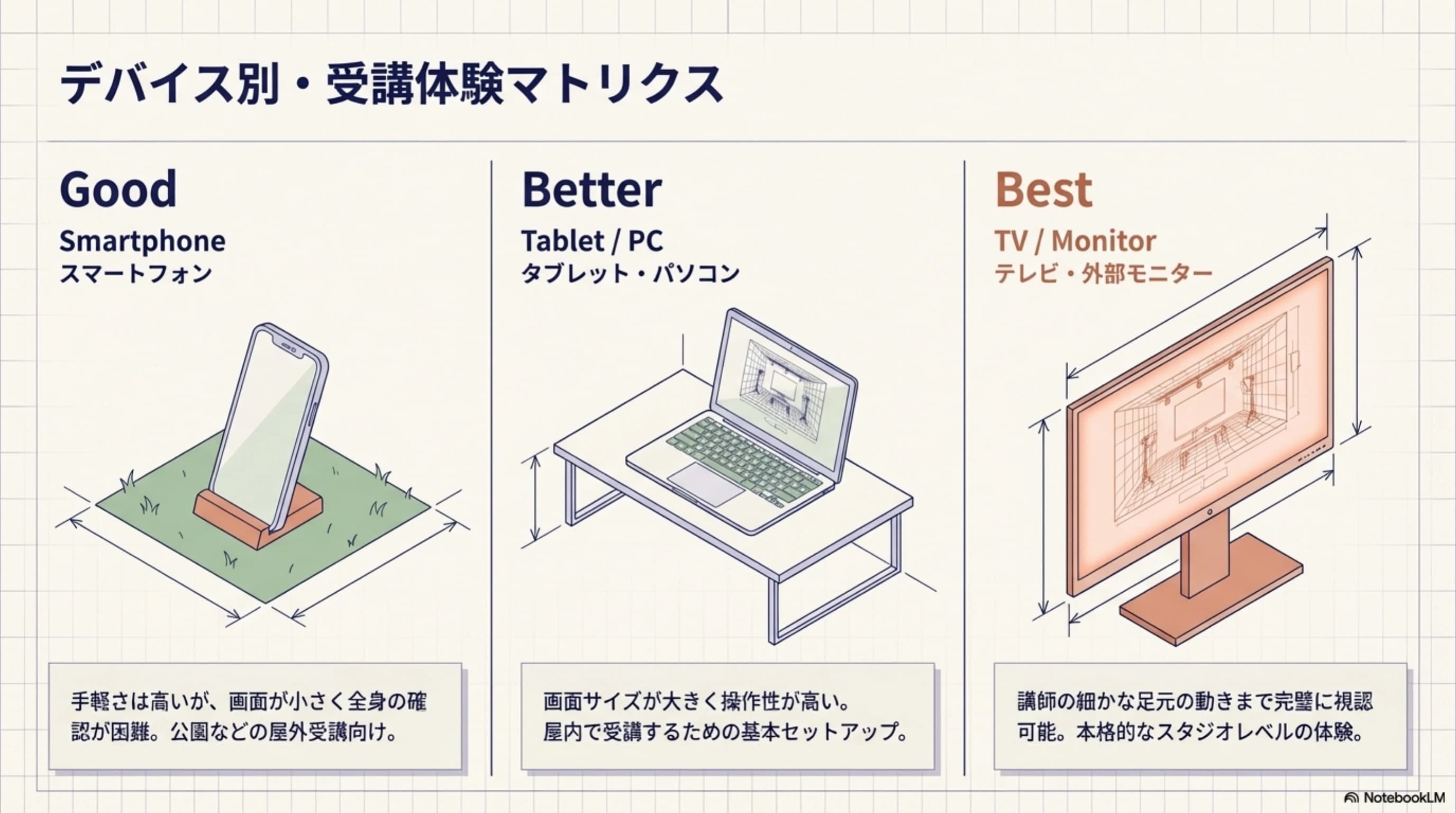
おすすめの受講スタイル
スマホ1台で気軽に参加できるのがオンラインの魅力です。ただ、全身を映すために端末から少し離れることになるため、環境に合わせて大きめの画面を試してみるのもおすすめです。
Good
スマホ
いつでもどこでも手軽にスタートできます。自宅だけでなく、公園など屋外で受講したい方にも適しています。
Better
タブレット / PC
画面が大きくなり、講師の動きと自分の動きを見比べやすくなります。室内受講の基本のスタイルとしておすすめです。
Best
TV / モニター
講師の細かな足さばきまで確認しやすく、大きく見ながら踊れます。スタジオにいるような感覚で、本格的にレッスンを受けたい方におすすめです。
SPACE
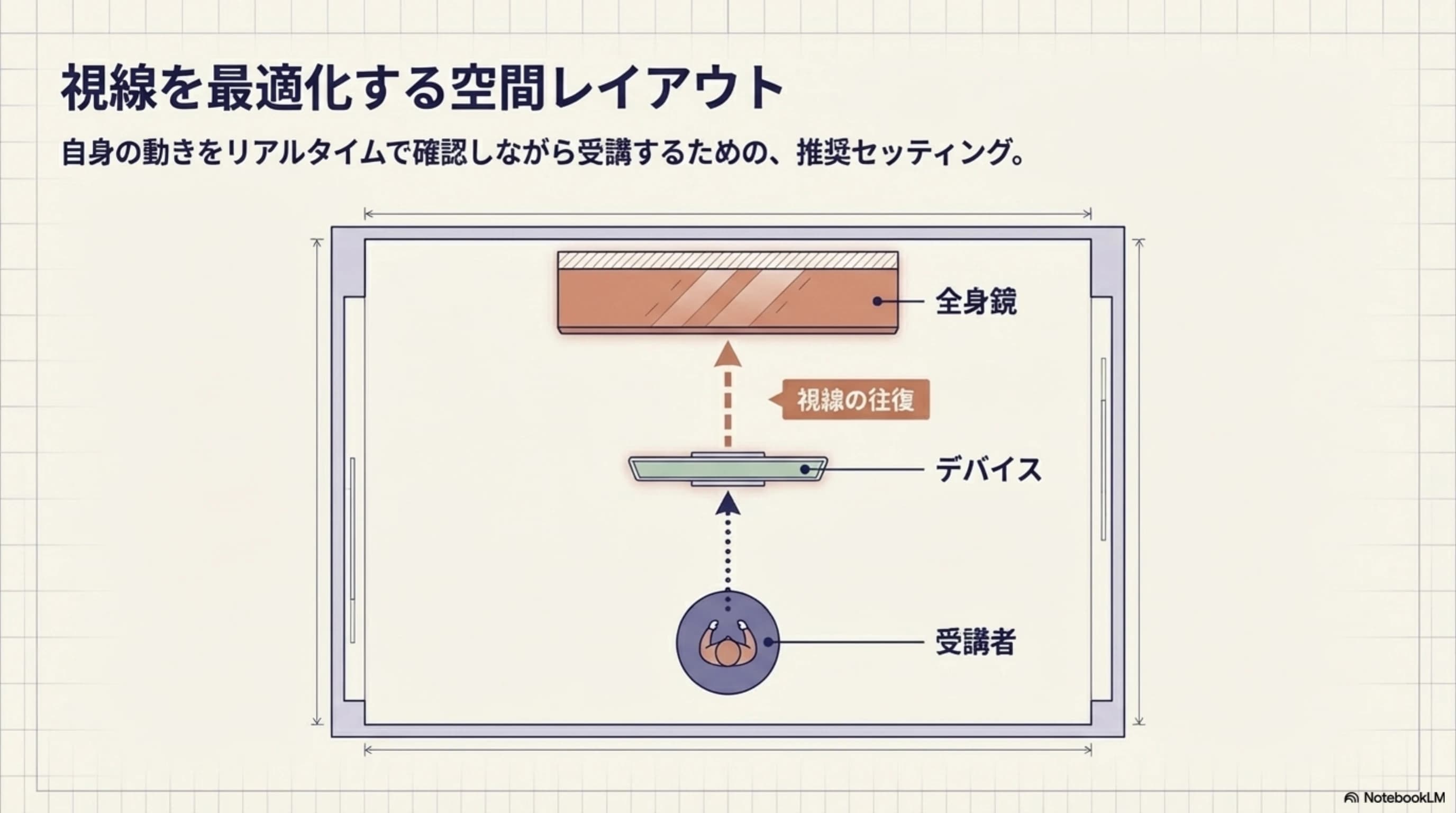
快適なスペースのつくり方
広いスタジオは必要ありません。一歩二歩ステップが踏める広さと、カメラに全身が映る距離が取れれば、そこがあなたのダンススペースになります。
- カメラに全身が収まる位置に端末をセットする
- 端末の奥に全身鏡を置くと自分の動きが確認しやすい
- 端末は床に直置きせず、棚やスタンドで高さを出すと見やすい
- 騒音対策として、足元にマットを敷くなどの調整をする
- 天気の良い日は、公園など屋外で受講している方もいます
あると便利なアイテム
- 全身鏡
- スマホ / タブレットスタンド
- ワイヤレスイヤホン(離れても講師の声が聞き取りやすい)
- 充電ケーブル
CAMERA
端末とカメラの置き方の目安
全身を映すには、端末を少し離して高さを出すのがコツです。距離・高さ・画角・明るさの目安を押さえておけば、はじめてでも見やすい画面で受講できます。あくまで目安なので、ご自宅の環境に合わせて調整してください。
距離は約2〜3m離す
端末から2〜3mほど離れるのが目安です。腕を左右に広げ、前後に1歩ステップしても全身が画角から切れない距離だと安心です。スマホでも、少し下がるだけで頭からつま先まで収まります。
高さは腰〜胸の位置に
レンズの高さは床から約80〜120cm、腰から胸の高さが目安です。床に直置きすると足元ばかり大きく映って頭が切れやすいので、棚や椅子、積んだ本などで高さを出すか、スタンドや三脚を使うと安定します。
全身が入る画角にする
頭の先からつま先まで、全身が映るのが理想です。スマホは縦向きより横向き(ランドスケープ)にすると、左右への動きが切れにくくなります。開始前にプレビューで全身が映っているか必ず確認してください。
明るさは正面〜斜め前から
顔や体が暗くならないよう、窓やライトを正面か斜め前に置きます。窓を背にすると逆光でシルエットになり、講師から動きが見えづらくなるので避けてください。夜は部屋の照明を点けるだけでも十分見やすくなります。
倒れない安定した面に置く
スタンドがなくても、厚みのある箱や積んだ本で代用できます。ケーブルやマットの段差で倒れない、平らで安定した面に置いてください。高価な機材は不要で、家にあるもので十分に整えられます。
SPACE SIZE
必要な広さの目安は約2畳
特別な広さは必要ありません。両腕を広げて前後に1歩動ける、おおよそ畳2枚分のスペースがあれば、多くの振付を踊れます。家具を少しどかすだけで、いつもの部屋がスタジオになります。
- 広さの目安は約2畳(畳2枚分)。両腕を左右に広げ、前後に1歩ずつ動ける程度あれば、多くの振付に対応できます。
- 横移動が大きい日も、その場での足踏みに分解すれば、狭いスペースでも無理なく続けられます。
- 床はフローリングで靴下だと滑りやすいので、滑り止めのあるヨガマットやラグを敷くか、裸足がおすすめです。ラグの厚みでつまずかないよう段差にも注意してください。
- 腕を振って当たる範囲(ローテーブル・照明・棚)は1歩分どかします。毎回30秒で戻せる片付け動線にしておくと続けやすいです。
- ワンルームや狭い部屋では、ベッドやソファを背にして立つと後方のスペースを確保しやすくなります。全身が映らないときは、端末を壁際に寄せて距離を稼ぎましょう。
床の素材や下の階への音、もっと広く踊れる場所の選び方まで詳しく知りたい方は 自宅で踊る練習場所のつくり方もあわせてご覧ください。
DUAL VIEW
前後2台のカメラを活用する
レッスン中は、講師の「正面」と「背中側」、2つのアングルから配信しています。見たい方の画面を大きく(ピン留め)して活用してください。
【正面カメラ】基本のレクチャーはこちらから
講師は正面のカメラに向かって説明します。ステップのニュアンスや詳しい解説を聞きたいときは、まずこちらを見るのがおすすめです。
【背面カメラ】動きをそのまま真似したいときに
背中側からのアングルなので、左右の動きをそのまま鏡のように真似できます。ステップの足運びを集中して追いたい時に便利です。
迷ったときの使い分け
基本は「正面カメラ」で説明を聞き、実際にステップを踏んで向きを合わせる時は「背面カメラ」に切り替えるのがおすすめです。
PRE-CHECK
受講直前のチェックリスト
レッスンが始まる前に、ここだけ確認しておけば安心です。通信・充電・音・服装・水分・全身の映りを、1枚にまとめました。気になる項目があっても、困ったときは公式LINEに相談できます。
開始前にこれだけ確認
- Wi-Fiや通信が安定しているか(動画が止まらないか事前に確認。不安なときは有線接続や電波の良い場所へ)
- デバイスのバッテリーは十分か(離れて踊るので、充電ケーブルを挿したままでも問題ありません)
- 音は聞こえるか(ワイヤレスイヤホンが快適。スピーカーの場合は音量を上げすぎないように)
- 服装と足元は動きやすいか(裾を踏まない服、滑りにくい靴下か裸足を選びます)
- 水分を手元に用意したか(こまめに飲める位置に置いておくと安心です)
- 開始前にプレビューで、全身が画面に映っているか最終確認したか
受講したレッスンを次につなげたい方は 週1レッスンを定着させる復習のすすめ方も参考になります。レッスンのない日に自分のペースで練習したいときは ダンスを独学で練習する進め方をご覧ください。
Next step
さあ、フリーチャチャを始めましょう。
準備が整ったら、ここから始められます。まずは無料会員登録へ進み、ベースステップのレクチャー動画をご確認ください。設定や環境づくりで困ったことがあれば、いつでも公式LINEからご相談いただけます。
そもそも フリーチャチャとはどんなダンスかを知りたい方や、受講前の疑問や不安をまとめて確認したい方は はじめる前に確認できることからご覧ください。